
Affiliate-Hinweis: Amazon-Links in diesem Leitfaden verwenden den Affiliate-Tag von Worm Pop Labs. Wenn Sie über diese Links kaufen, erhält Worm Pop Labs möglicherweise eine kleine Provision. Die Links zu Zubehör führen zu Produkten von Worm Pop Labs.
Kurz gefasst: Immich ist eine selbst gehostete Fotobibliothek. Sobald die Bibliothek einsatzbereit ist, kann ein Wandtablet zu einem privaten Familien-Bilderrahmen werden, ohne dass Ihre Fotos an einen Cloud-Anzeigedienst gesendet werden müssen.

Sie sind sich nicht sicher, welche Halterung für Ihr Tablet passt? Nutzen Sie den Tablet-Halterungs-Finder: Wählen Sie Ihr iPad-, Samsung-, Pixel- oder Fire-Modell aus und gelangen Sie direkt zur passenden Halterung.
Beginnen Sie mit dem Immich-Server, nicht mit dem Bilderrahmen
Die empfohlene produktive Installation von Immich erfolgt über Docker Compose. Das offizielle Setup lädt eine `docker-compose.yml`-Datei sowie eine `.env`-Datei herunter und startet den Stack dann mit `docker compose up -d`. Bevor Sie an ein Tablet denken, wählen Sie ein Gerät, das dauerhaft eingeschaltet bleiben kann: einen kleinen Server, ein NAS, einen Mini-PC oder einen anderen Docker-Host mit ausreichend Speicherplatz für Ihre Fotobibliothek.
Setzen Sie in der `.env`-Datei `UPLOAD_LOCATION` auf den Datenträger, auf dem die Fotos gespeichert werden sollen, ändern Sie das Datenbankpasswort und stellen Sie Ihre Zeitzone ein. Die Dokumentation von Immich weist zudem darauf hin, dass Datenbankdateien nicht auf einer Netzwerkfreigabe liegen sollten. Wenn Sie bereits Fotoordner auf einem NAS haben, nutzen Sie externe Immich-Bibliotheken vorsichtig: Binden Sie die Ordner in die Immich-Container ein, fügen Sie die Importpfade aus Sicht des Containers hinzu und verwenden Sie schreibgeschützte Mounts, wenn Sie nicht möchten, dass Immich Dateien aus der Quellbibliothek löscht.
Erstellen Sie gezielt ein Bilderrahmen-Album
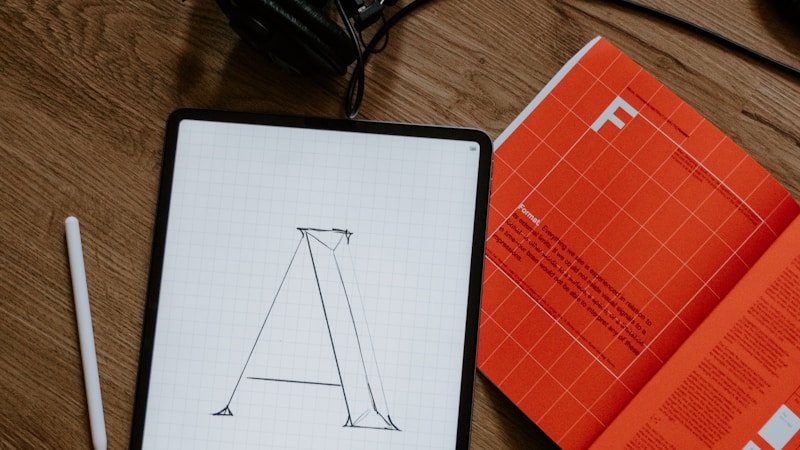
Lassen Sie den Wandrahmen nicht einfach Ihre gesamte Zeitleiste anzeigen. Erstellen Sie ein oder zwei Alben für den Rahmen: Familienfavoriten, Urlaub, Kinder, Haustiere oder ein saisonal wechselndes Album. Halten Sie Screenshots, Quittungen, Arbeitsfotos und unscharfe Importe heraus. Ein Bilderrahmen wirkt besser, wenn er kuratiert ist, und es verringert auch die Wahrscheinlichkeit, dass ein privates Bild während des Abendessens in der Küche erscheint.
Wenn mehrere Personen Fotos auf Immich hochladen, vereinbaren Sie Regeln für das Album. Eine Person kann den Besitzer des Rahmen-Albums sein, oder jede Person führt ein eigenes Album, zwischen denen Sie abwechseln können. Das ist einfacher zu pflegen, als zu versuchen, die Diashow zu korrigieren, nachdem sie bereits an der Wand hängt.
Option 1: ImmichFrame auf einem Tablet oder im Browser
ImmichFrame ist ein separates Open-Source-Projekt zur Anzeige von Immich-Alben als digitaler Bilderrahmen. Es ist nicht mit Immich verbunden, wurde aber speziell für diesen Zweck entwickelt: eine rahmenartige Vollbildansicht für Tablets, Browser, Android, Android TV, Apple TV und ähnliche Bildschirme.
Dies ist der Weg, den ich für einen normalen Tablet-Bilderrahmen zuerst ausprobieren würde. Starten Sie ImmichFrame, verbinden Sie es mit Immich, wählen Sie das oder die Alben aus, die angezeigt werden sollen, und öffnen Sie dann die Rahmen-URL auf dem Tablet. Lassen Sie das Tablet im selben vertrauenswürdigen Heimnetzwerk, es sei denn, Sie haben ein bewusstes Setup für den Fernzugriff. Wenn Sie etwas außerhalb Ihres Zuhauses freigeben, verwenden Sie HTTPS und eine starke Authentifizierung.
Option 2: Immich Kiosk auf einem Frameo-Rahmen
Immich Kiosk bietet eine Frameo-Anleitung für Personen, die einen digitalen Frameo-Bilderrahmen umfunktionieren möchten. Dies ist technisch anspruchsvoller als die Verwendung eines normalen Tablets. Der dokumentierte Pfad nutzt ADB, erfordert möglicherweise eine USB-Verbindung, bevor drahtloses ADB funktioniert, und bei älteren Frameo-Geräten ist eventuell ein Update der System-WebView erforderlich, damit die Kiosk-Anzeige gut funktioniert.
Es lohnt sich, die Frameo-Hinweise zu lesen, bevor Sie ein Gerät für diesen Zweck kaufen. Einige Geräte können das WLAN verlieren, nachdem die ursprüngliche Frameo-App deaktiviert wurde, wenn das WLAN nur innerhalb des Frameo-Einrichtungsassistenten konfiguriert wurde. Die Lösung besteht darin, das WLAN über die Android-Systemeinstellungen zu verbinden, bevor Frameo deaktiviert wird. Genau solche Details machen ein ausrangiertes Android-Tablet einsteigerfreundlicher als einen geschlossenen Bilderrahmen.
Tablet-Auswahl für einen Immich-Wandrahmen
Ein Samsung Galaxy Tab ist die saubere Wahl für Android, da es einen Browser oder eine Kiosk-App ausführen kann und sich leicht mit der flachen Samsung Galaxy-Wandhalterung kombinieren lässt. Das Fire HD 10 ist eine günstige Wahl mit großem Bildschirm, wenn Sie mit etwas mehr Einrichtungsaufwand einverstanden sind; verwenden Sie das Fire HD-Wanddock, bei dem Sie das Tablet für Updates noch erreichen können.
Ein iPad bietet den schöneren Bildschirm, falls Ihr Haushalt bereits Apple-Hardware verwendet. Nutzen Sie die iPad-Wandhalterung mit Dockingfunktion, wenn das Tablet sauber von der Wand abgenommen werden soll. Für eine permanente Installation in der Küche oder im Flur, bei der bereits Strom in der Wand liegt, ist die Halterung für Unterputzdosen für Home Assistant und Smart-Home-Tablets die sauberere Lösung als ein Kabel, das zu einer Steckdose herunterhängt.
| Kaufen Sie dieses Gerät | Fügen Sie dieses Worm Pop Labs-Zubehör hinzu | Warum sie zusammenpassen |
|---|---|---|
| Samsung Galaxy Tab A11 | Flache Tablet-Wandhalterung für Samsung Galaxy — Ausziehbar | Ein praktisches Android-Tablet für ImmichFrame oder einen browserbasierten Kiosk, kombiniert mit einer flachen, abnehmbaren Halterung. |
| Samsung Galaxy Tab A9 | Flache Tablet-Wandhalterung für Samsung Galaxy — Ausziehbar | Verwenden Sie ein kleineres Galaxy Tab für Flure, Schreibtische oder kleinere Standorte für Bilderrahmen. |
| Apple iPad 11-Zoll A16 | Tablet-Wandhalterung mit Dockingfunktion für iPad | Gut geeignet, wenn Sie ein schöneres Display und ein einfach abnehmbares iPad-Dock wünschen. |
| Amazon Fire HD 8 | Tablet-Wanddock für Amazon Fire HD | Ein kleinerer, günstiger Rahmen für ein Regal, Büro oder als Nachttisch-Display. |
| Amazon Fire HD 10 | Tablet-Wandhalterung für Home Assistant — Passend für Unterputzdosen | Ein größeres, günstigeres Wanddisplay, wenn Sie einen geplanten Stromanschluss haben. |

Schritt-für-Schritt: Bauen Sie den ersten Immich-Bilderrahmen
- Installieren Sie Immich mit Docker Compose auf einem Server, der dauerhaft läuft.
- Legen Sie `UPLOAD_LOCATION`, Zeitzone und Datenbankpasswort in `.env` fest, bevor Sie Ihre Bibliothek importieren.
- Laden Sie eine Test-Charge von Fotos hoch und bestätigen Sie, dass Miniaturansichten, Suche und mobiles Backup funktionieren.
- Erstellen Sie ein dediziertes Rahmen-Album, anstatt die gesamte Zeitleiste zu verwenden.
- Installieren oder starten Sie ImmichFrame und weisen Sie es auf das Album hin, das angezeigt werden soll.
- Öffnen Sie die Rahmen-URL auf dem Tablet und testen Sie sie eine Woche lang auf einer Arbeitsfläche.
- Überprüfen Sie WLAN-Stärke, Schlafverhalten, Bildschirmhelligkeit, Einbrennrisiko, Wärmeentwicklung und Ladevorgang.
- Montieren Sie das Tablet erst, wenn Diashow und Stromversorgung absolut zuverlässig sind.
Einstellungen für Strom, Bildschirm und Datenschutz
Stellen Sie die Helligkeit passend zum Raum ein, nicht nach einem Datenblatt. Ein Tablet, das mittags großartig aussieht, kann nachts störend wirken. Wenn das Tablet Zeitpläne oder Kiosk-Steuerungen unterstützt, dimmen Sie es nach dem Schlafengehen. Vermeiden Sie es, statische UI-Elemente den ganzen Tag über auf dem Bildschirm zu lassen; eine saubere Vollbild-Diashow schont das Display und sieht weniger nach einem Dashboard aus.
Verwenden Sie ein separates Immich-Konto oder ein eingeschränktes Rahmen-Setup, wenn sich das Display in einem öffentlichen Bereich des Hauses befindet. Der Rahmen sollte keine Admin-Steuerelemente, Upload-Bildschirme oder Ihre gesamte Fotobibliothek freigeben. Wenn Gäste Zugriff haben, gehen Sie davon aus, dass sie ihn auch nutzen.
Warum die Halterung wichtig ist
Ein Immich-Rahmen wird hauptsächlich danach bewertet, ob er sich unauffällig in den Raum einfügt. Ein lose an einem Ladegerät hängendes Tablet wirkt vorübergehend. Eine Halterung mit geplantem Kabelführung wirkt wie ein Teil des Hauses. Verwenden Sie eine ausziehbare Halterung, wenn Sie Zugriff auf das Tablet benötigen. Verwenden Sie eine Unterputz-Halterung, wenn der Strom bereits in der Wand liegt und Sie eine möglichst saubere Installation wünschen. Testen Sie bei einer Mietwohnung oder einem ersten Versuch das Setup auf einem Ständer oder mit einer abnehmbaren Halterung, bevor Sie Löcher bohren.
Weiterführender Leitfaden
Wenn Sie noch entscheiden, wie das Display selbst montiert werden soll, deckt der Leitfaden für Home Assistant Tablet-Wandhalterungen flache, abnehmbare und mieterfreundliche Montageoptionen ab, die auch gut für Bilderrahmen an der Wand geeignet sind.
Ähnliche Produkte bei Amazon
- Amazon Fire HD 10 Tablet 32 GB
- Skylight Frame 10 Zoll WiFi Digitaler Bilderrahmen
- Samsung Galaxy Tab A9+ 11 Zoll
FAQ
Ist ImmichFrame dasselbe wie Immich?
Nein. ImmichFrame ist ein separates Projekt, das Immich-Fotos als rahmenartige Diashow anzeigt. Es ist nicht mit Immich verbunden.
Sollte ich ein Tablet oder einen Frameo-Rahmen verwenden?
Verwenden Sie ein Tablet, wenn Sie den einfacheren Weg bevorzugen. Ein Frameo-Rahmen kann funktionieren, aber der Weg über Immich Kiosk beinhaltet ADB und erfordert bei älteren Geräten möglicherweise WebView-Korrekturen.
Kann ich meine gesamte Immich-Bibliothek anzeigen?
Das können Sie, aber ein dediziertes Rahmen-Album ist besser für den Datenschutz, die Relevanz und um zu vermeiden, dass Screenshots oder zufällige Importe an der Wand erscheinen.


